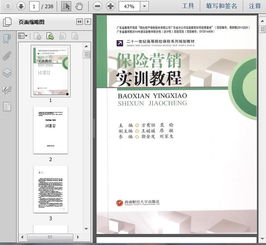
《保險營銷人員實訓教材》第238頁聚焦于“市場營銷策劃”,這一章節是保險從業人員從理論走向實戰的關鍵環節。市場營銷策劃不僅是一門科學,更是一門藝術,它要求營銷人員具備系統性思維與創造性執行的雙重能力。
一、市場環境分析與目標定位
有效的保險營銷策劃始于精準的市場分析。營銷人員需深入剖析宏觀環境(如經濟走勢、政策法規、社會文化變遷)與微觀環境(包括競爭對手動態、客戶需求演變、渠道資源分布)。基于此,確立明確的市場目標:是提升品牌知名度,還是擴大特定產品份額?是開拓新客戶群體,還是深化存量客戶價值?目標必須具體、可衡量、有時限,例如“在未來六個月內,將健康險產品在30-45歲都市白領中的市場份額提升5%”。
二、客戶洞察與產品策略
保險營銷的核心是滿足客戶需求。策劃階段需通過市場調研、數據挖掘等方式,深入理解目標客戶的保障需求、購買偏好、決策因素及風險認知。產品策略應與之緊密對接:針對不同客戶層,設計差異化產品組合或定制化方案。例如,為年輕家庭突出教育金保險與重疾險的捆綁價值,為企業主強調財產險與責任險的風險覆蓋。產品講解需化繁為簡,聚焦客戶利益點。
三、整合傳播與渠道部署
現代保險營銷強調多渠道整合傳播。策劃案應規劃線上線下一體化觸點:線上利用社交媒體內容營銷、精準廣告投放、線上講座直播建立專業形象;線下通過社區活動、行業沙龍、客戶答謝會深化信任關系。渠道部署需考量效率與成本,合理分配代理人直銷、銀行保險、數字平臺等資源。關鍵是將保險理念融入生活場景,以故事化、情感化的傳播降低投保心理門檻。
四、銷售促進與客戶關系管理
短期促銷活動(如限時優惠、團購激勵)可作為市場切入手段,但長期價值依賴持續的客戶關系管理。策劃中需設計客戶旅程地圖:從初次接觸到投保決策,再到理賠服務與定期復查,每個環節都應體現專業關懷。利用CRM系統實現客戶分級維護,對高價值客戶提供個性化增值服務(如健康管理咨詢),將一次性交易轉化為終身信賴。
五、預算控制與效果評估
任何策劃都需匹配務實預算。預算分配應優先保障核心渠道與關鍵活動,并預留應急調整空間。效果評估體系必須前置設計,通過關鍵績效指標(如獲客成本、保單轉化率、客戶滿意度、續保率)跟蹤進度。定期復盤數據,及時優化策略——市場永遠在變,優秀策劃的本質是“系統性規劃”與“敏捷性調整”的結合。
###
市場營銷策劃是保險營銷人員的作戰藍圖。它要求我們既仰望星空,洞察趨勢與人心;又腳踏實地,精算成本與成效。當策劃扎根于真實市場,服務于客戶福祉,保險便不再是冰冷合約,而成為一份溫暖守護。本頁內容僅為起點,真正的策劃智慧,將在一次次市場實戰中淬煉而成。